

Lancer une campagne Ambassadeur
Cette page vous guide pas à pas pour lancer votre campagne Ambassadeur et permettre à vos affiliés de commander au tarif de la campagne.
Avant de commencer (à lire)
- Une campagne correspond à un objectif de palettes complètes.
- 1 palette = 39 sacs.
- La campagne peut être validée uniquement lorsque l’objectif est atteint (palettes complètes).
- Les commandes des affiliés sont livrées chez vous (point de retrait) : assurez-vous d’avoir un accès adapté pour réceptionner la livraison et des outils pour décharger.
Étape 1 — Accéder à l’onglet “Campagne ambassadeur”
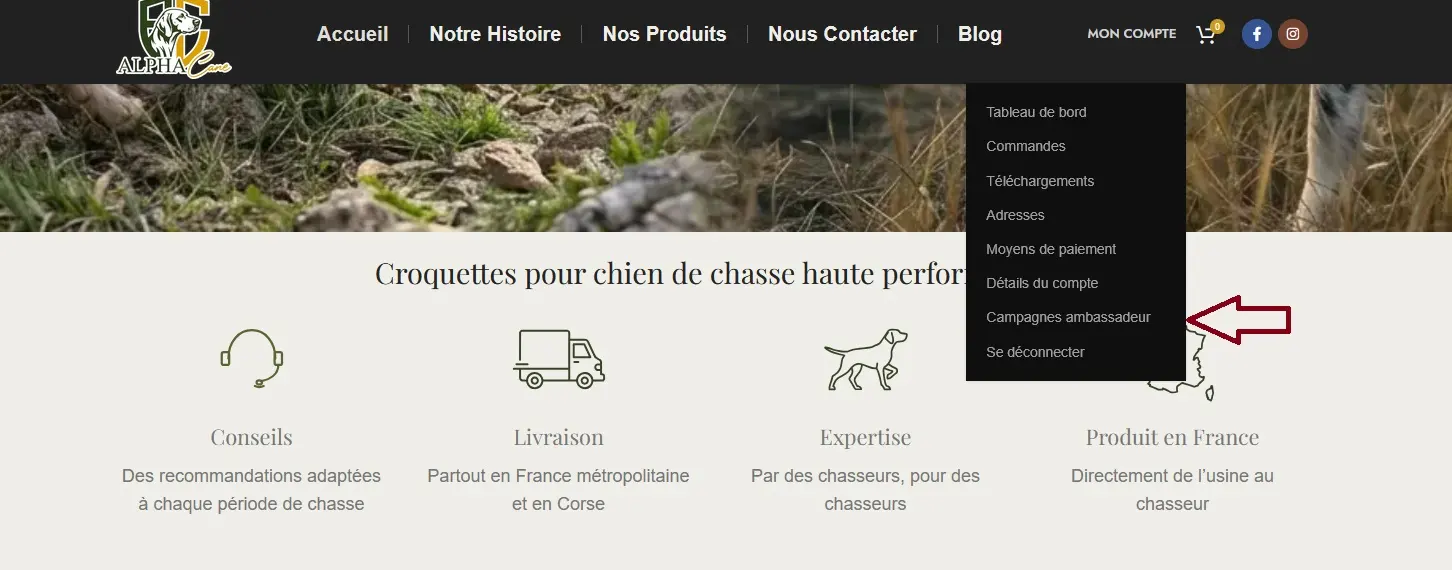
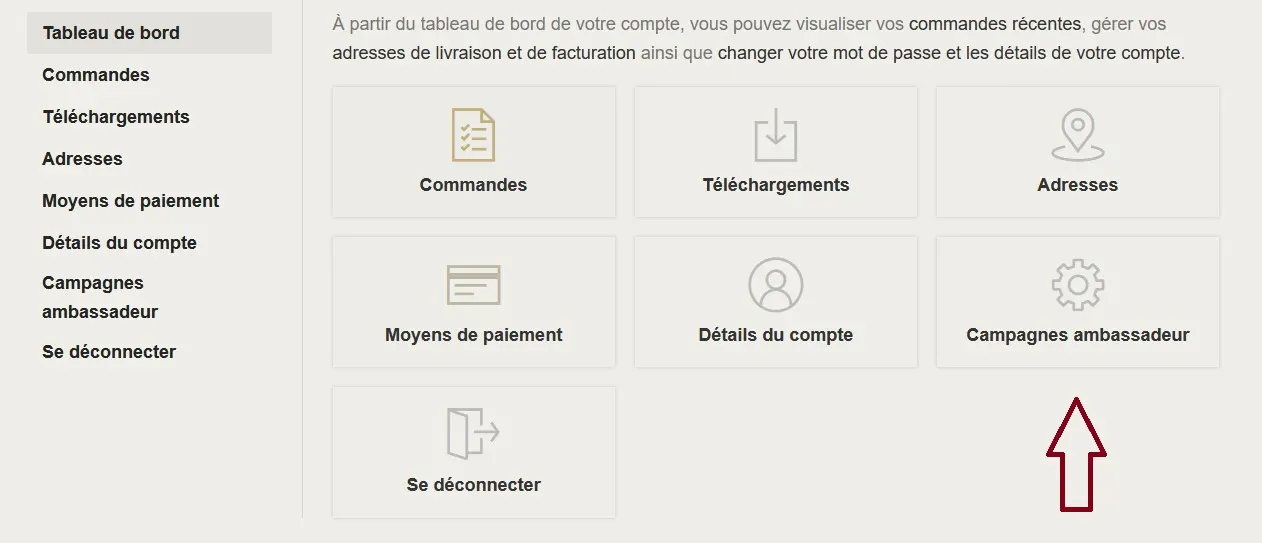
Depuis votre compte, rendez-vous dans Mon compte puis cliquez sur l’onglet Campagne ambassadeur.
Étape 2 — Choisir votre objectif et vérifier les tarifs
Sur la page campagne ambassadeur, vous trouverez plusieurs informations importantes :
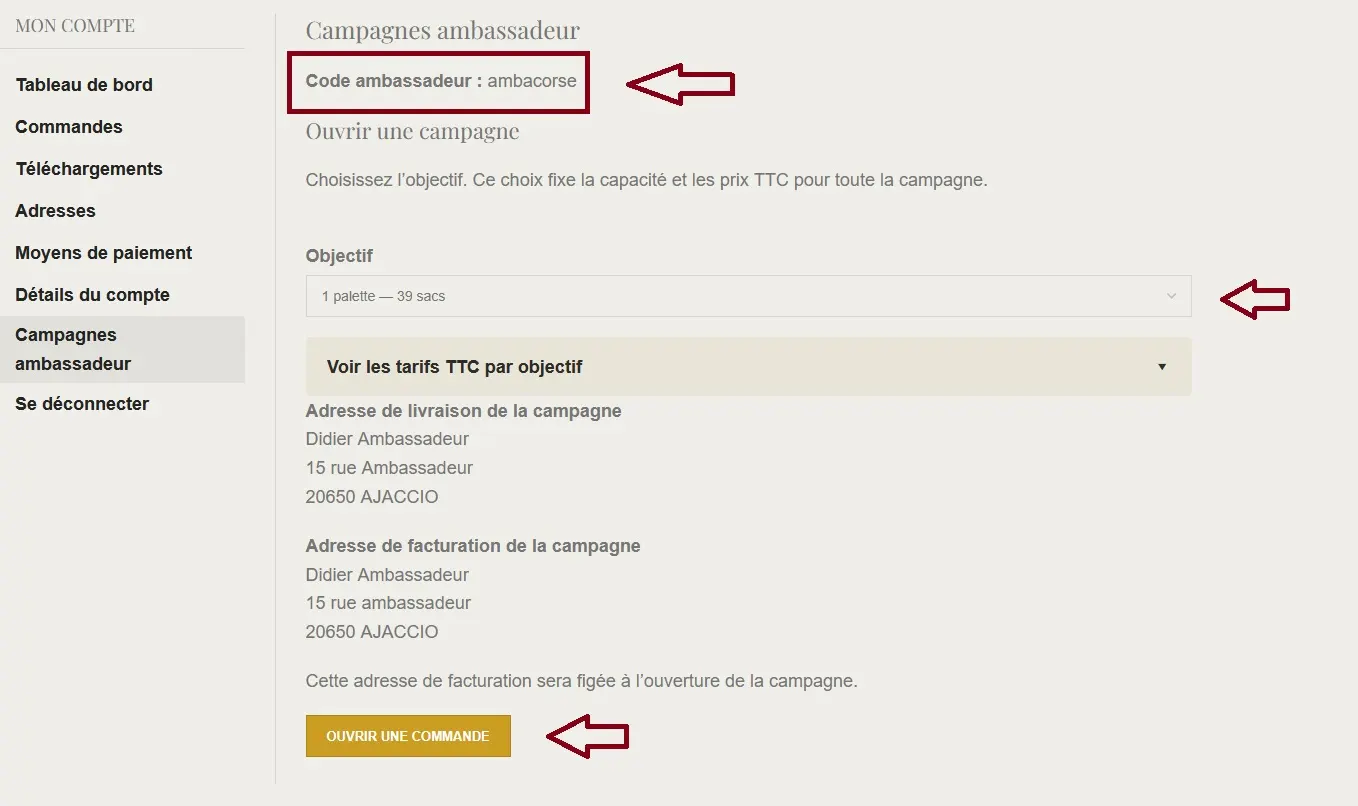
2.1 Votre code ambassadeur
- C’est le code à communiquer à vos affiliés.
- Vous pouvez aussi l’utiliser vous-même pour commander au tarif de votre campagne.
2.2 Choisir l’objectif de la campagne
Vous choisissez le nombre de palettes visé.
Le site calcule automatiquement le nombre total de sacs à atteindre (ex. : 2 palettes = 78 sacs).
2.3 Voir les tarifs selon l’objectif
Un menu déroulant vous permet de consulter les tarifs des sacs selon l’objectif choisi.
Les prix affichés sont ceux qui s’appliqueront à tous vos affiliés pour cette campagne.
2.4 Vérifier l’adresse de livraison
Vérifiez que l’adresse affichée est correcte : c’est là que la livraison groupée sera envoyée.
2.5 Lancer la campagne
Une fois l’objectif choisi, cliquez sur Lancer la campagne.
Étape 3 — Campagne lancée : suivre la progression et (si besoin) annuler
Une fois la campagne démarrée, vous avez accès au suivi en temps réel :
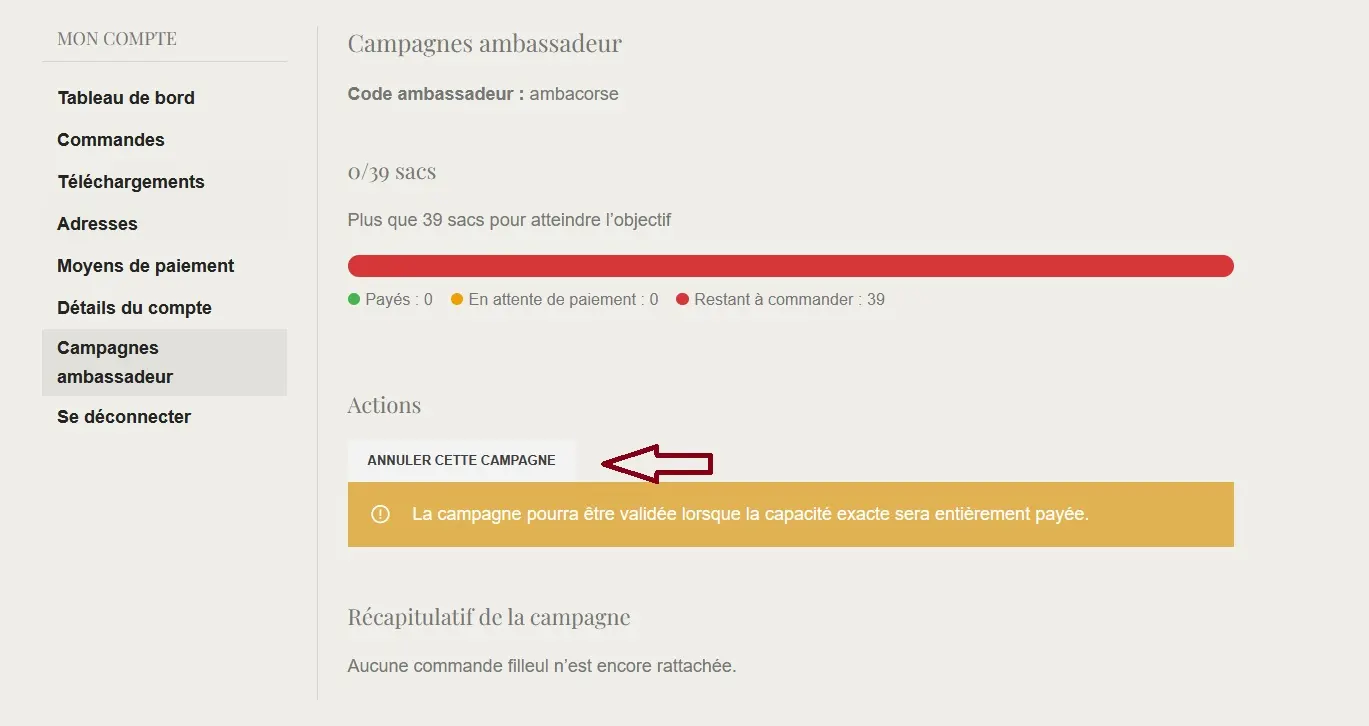
3.1 Suivi de progression
Vous voyez :
- le nombre de sacs déjà commandés,
- le nombre total à atteindre pour valider,
- une barre de progression.
3.2 Annuler la campagne (en cas d’erreur)
Vous pouvez annuler une campagne uniquement si elle est vide (aucune commande affiliée enregistrée).
- Si la campagne est vide : vous pouvez utiliser le bouton Annuler la campagne
- Si la campagne a déjà des commandes : l’annulation automatique n’est plus possible.
Dans ce cas, contactez Alphacane pour qu’on vous accompagne.
3.3 Récapitulatif de campagne
Un récapitulatif des commandes en cours de vos affiliés
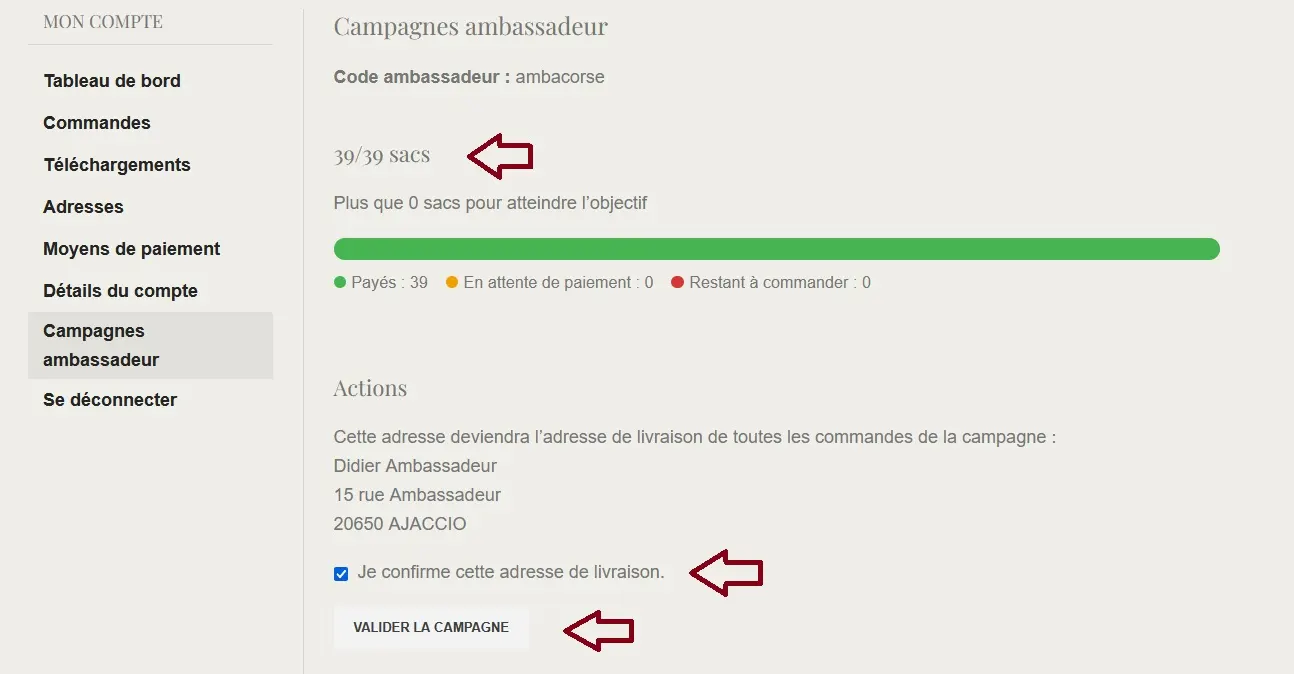
Étape 4 — Objectif atteint : confirmer l’adresse et valider la campagne
Quand l’objectif est atteint, votre campagne devient validable.
4.1 Campagne complète
Le système confirme que le nombre de sacs nécessaires est atteint.
4.2 Confirmer l’adresse de livraison (case obligatoire)
Avant de valider, vous devez cocher la case de confirmation d’adresse. Cela évite toute erreur de livraison. L’adresse est modifiable dans l’onglet Adresse de votre compte.
4.3 Valider la campagne
Cliquez sur Valider la campagne pour déclencher la suite du processus (préparation / organisation de la livraison groupée).
Après la validation : que se passe-t-il ?
- La campagne passe en traitement logistique.
- La livraison est organisée vers votre adresse (point de retrait).
- Vous pourrez ensuite prévenir vos affiliés et organiser les retraits au moment qui convient à chacun.
FAQ
• Un affilié peut-il commander si je n’ai pas lancé de campagne ?
Non : une campagne doit être active pour que votre code fonctionne.
• Que se passe-t-il si une commande dépasse la quantité restante ?
La commande est refusée afin de ne pas créer de palette incomplète.
• Puis-je changer d’objectif après lancement ?
Non. En cas d’erreur, annulez la campagne si elle est vide. Sinon contactez Alphacane.
Besoin d’aide ?
Si vous avez un doute sur l’objectif à choisir ou sur votre adresse de livraison, contactez-nous :
contact@alphacane.com